Oracle Cloud Free Tier 가입 방법: 평생 무료 클라우드 서버 만들기
AWS, GCP, Azure 같은 클라우드 서비스는 프리티어가 있지만 대부분 12개월 제한이 있습니다. 반면 Oracle Cloud Free Tier는 상시 무료(Always Free) 서비스를 제공합니다. 기간 제한 없이 계속 쓸 수 있다는 뜻이죠.
특히 ARM 기반 Ampere A1 인스턴스는 4 OCPU, 24GB RAM까지 무료로 제공되는데, 이 정도 스펙이면 웬만한 개인 프로젝트는 충분히 돌릴 수 있습니다.
상시 무료로 제공되는 서비스
| 분류 | 서비스 | 스펙 |
| 컴퓨트 | AMD 기반 VM ARM 기반 Ampere A1 |
2개 (각 1/8 OCPU, 1GB RAM) 4 OCPU, 24GB RAM (VM 1~4개로 분할 가능) |
| 스토리지 | 블록 볼륨 오브젝트 스토리지 |
총 200GB (2개) 10GB (표준), 10GB (비정규), 10GB (아카이브) |
| 데이터베이스 | Autonomous Database NoSQL Database |
2개 (각 1 OCPU, 20GB) 월 1.33억 읽기/쓰기, 테이블 3개 (각 25GB) |
| 네트워크 | 아웃바운드 트래픽 로드 밸런서 VCN |
월 10TB 1개 (10Mbps) 2개 |
이 외에도 모니터링, 알림, 로깅 등 다양한 서비스가 무료로 제공됩니다.
가입 전 준비물
- 이메일: 기존에 Oracle Cloud에 등록하지 않은 이메일
- 휴대폰 번호: SMS 인증용
- 신용카드: 해외 결제 가능한 VISA, MasterCard, AMEX (본인 인증용)
- 브라우저: Chrome, Safari, Firefox 권장
참고: 신용카드는 본인 인증 용도로만 사용됩니다. 인증 시 소액 결제 후 바로 취소되며, 상시 무료 서비스만 사용하면 요금이 청구되지 않습니다. 체크카드는 인증 실패할 수 있으니 신용카드를 권장합니다.
가입 절차
Step 1: Oracle Cloud Free Tier 페이지 접속
Oracle Cloud Free Tier 페이지에 접속합니다.
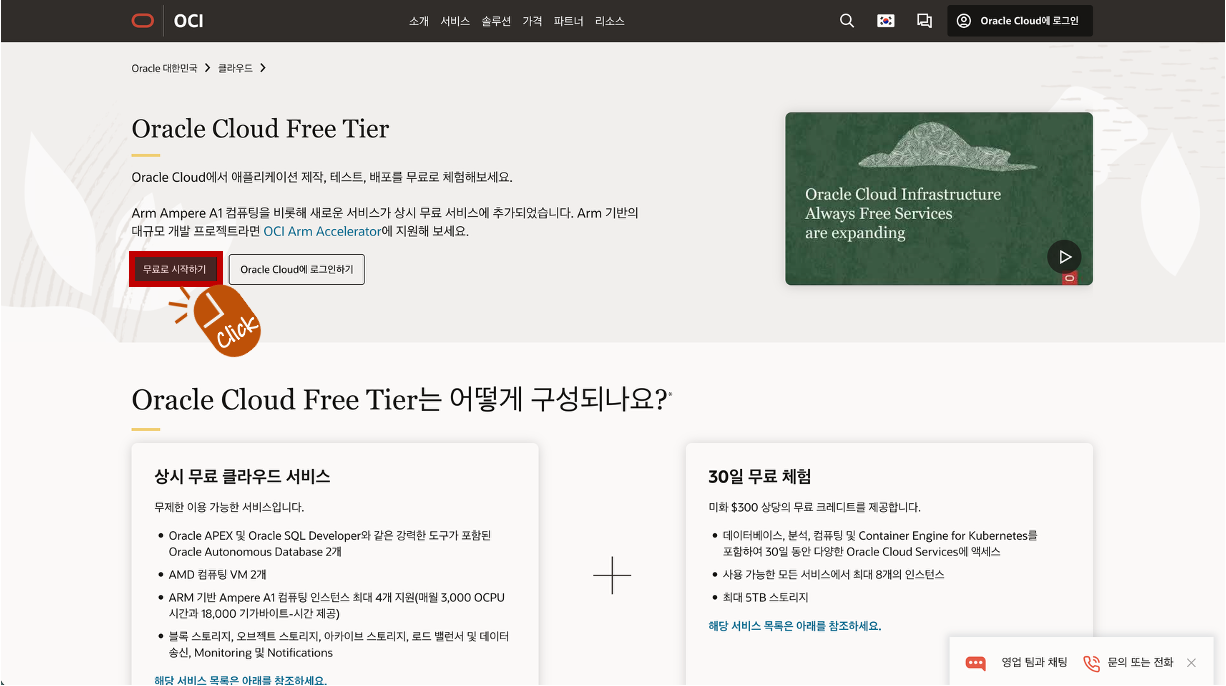
무료로 시작하기 버튼을 클릭합니다.
Step 2: 계정 정보 입력
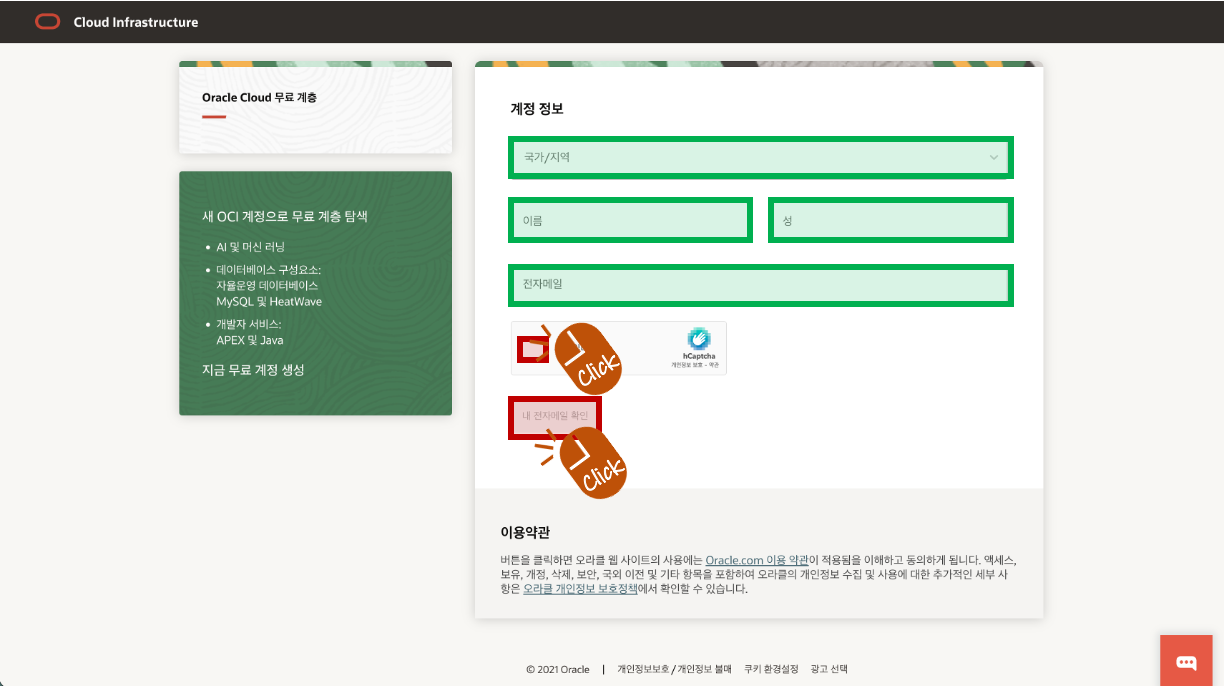
- 국가: 대한민국
- 이름/성: 영문으로 입력
- 이메일: 사용할 이메일 주소 입력
내 전자메일 확인 버튼을 클릭하면 입력한 이메일로 인증 메일이 발송됩니다.
Step 3: 이메일 인증
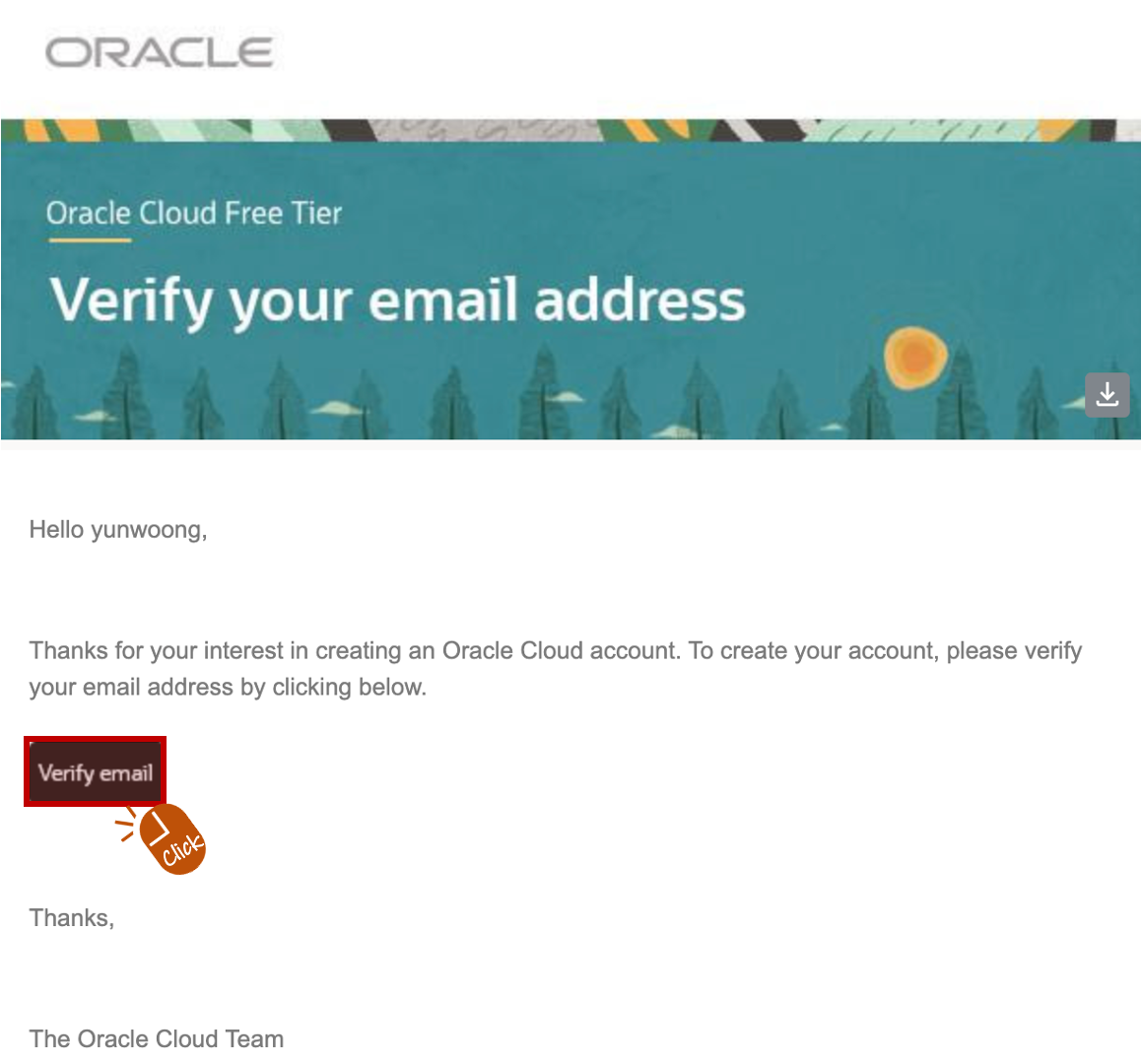
받은 메일에서 인증 링크를 클릭합니다. 같은 브라우저에서 열어야 이어서 진행됩니다.
Step 4: 추가 정보 입력
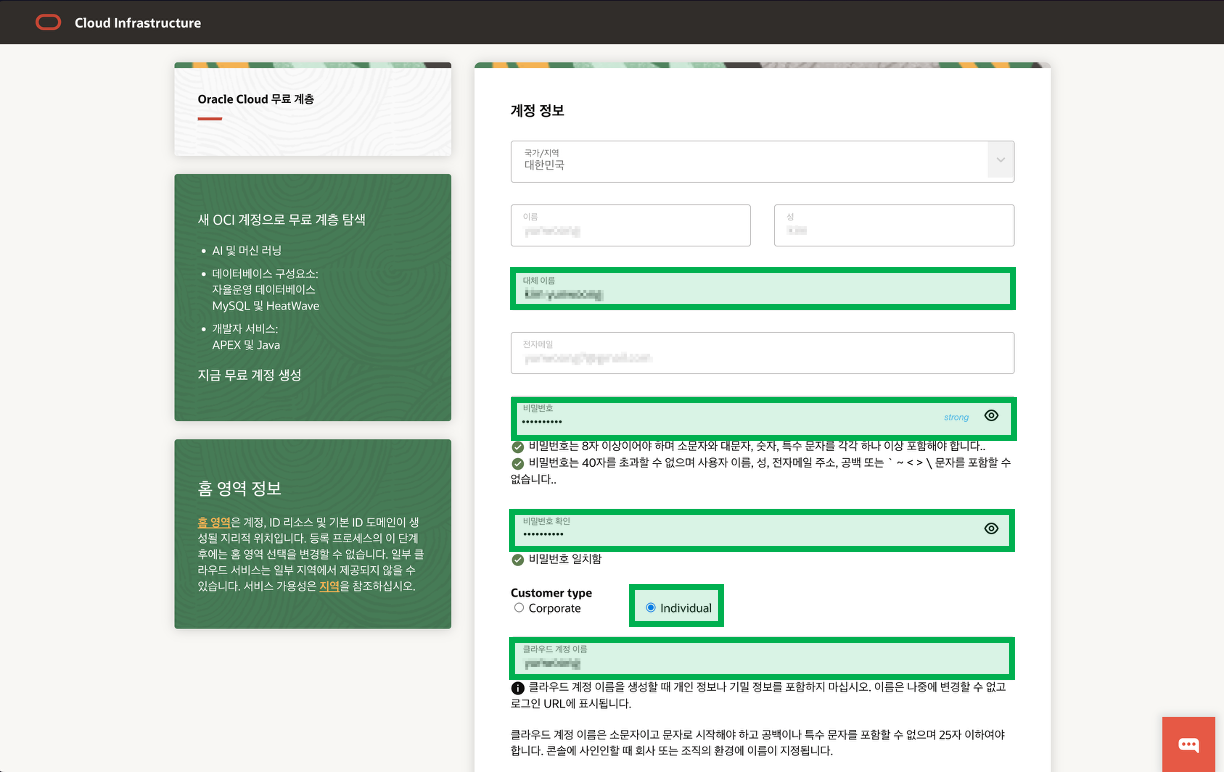
- 비밀번호: 영문 대소문자, 숫자, 특수문자 포함 8 자 이상
- 클라우드 계정 이름: 로그인 시 사용할 계정명 (변경 불가)
- 홈 리전: 서울(Seoul) 또는 춘천(Chuncheon) 선택
중요: 홈 리전은 최초 설정 후 변경할 수 없습니다. 서울 리전은 수요가 많아 VM 생성이 어려울 수 있으니, 춘천이나 일본 리전도 고려해 보세요.
Step 5: 주소 및 연락처 입력
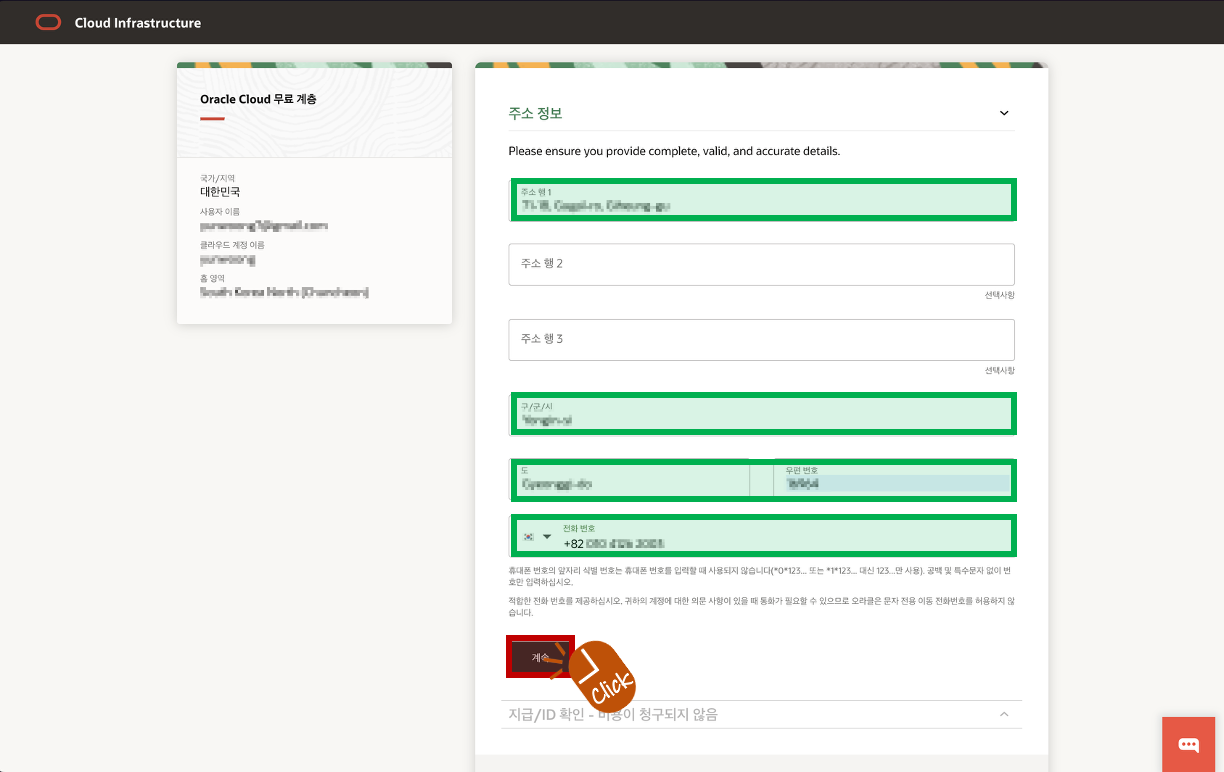
- 주소: 영문 주소로 입력 (네이버에서 "영문주소" 검색)
- 휴대폰 번호: SMS 인증 코드 수신용
계속 버튼을 클릭합니다.
Step 6: 신용카드 등록
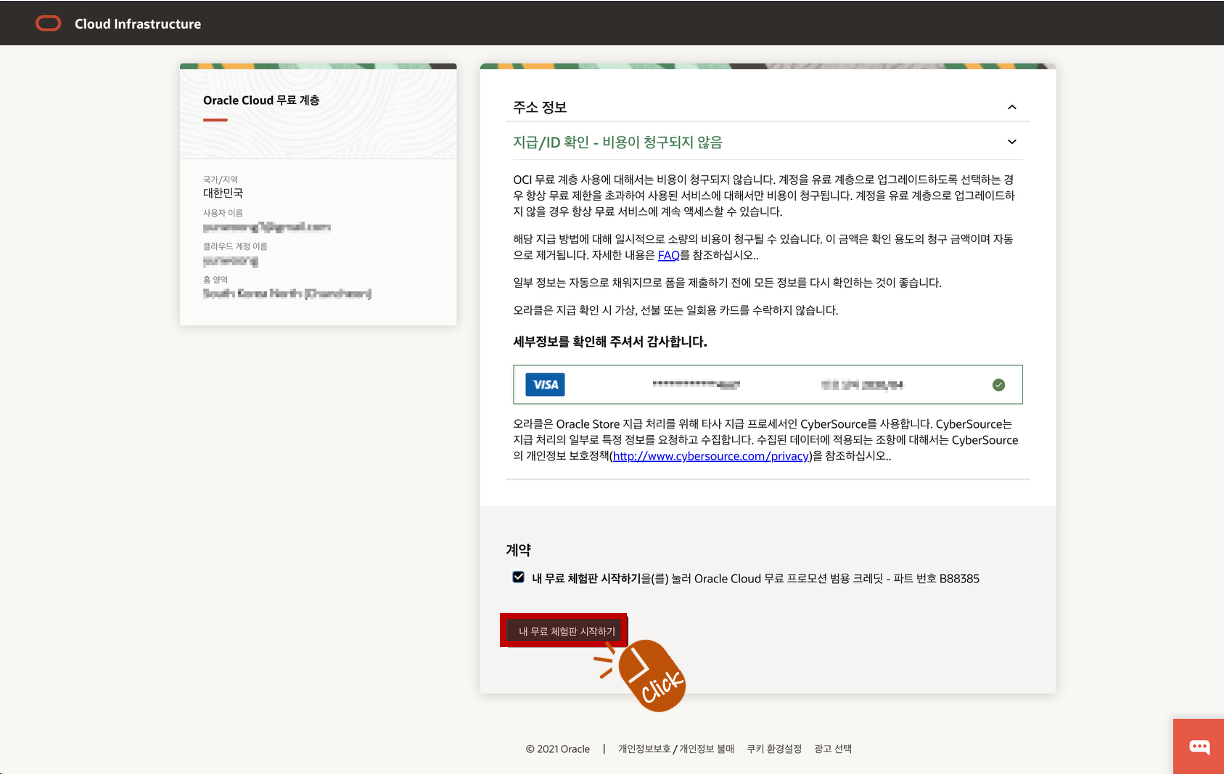
Add Credit Card Details 버튼을 클릭하고 카드 정보를 입력합니다.
- 카드 번호
- 만료일
- CVV
입력 후 인증을 위해 소액(약 $1)이 결제되었다가 바로 취소됩니다. 문자로 결제/취소 알림이 오면 정상입니다.
Step 7: 약관 동의 및 가입 완료
Oracle Cloud 서비스 약관에 동의하고 무료 계정 시작 버튼을 클릭합니다.
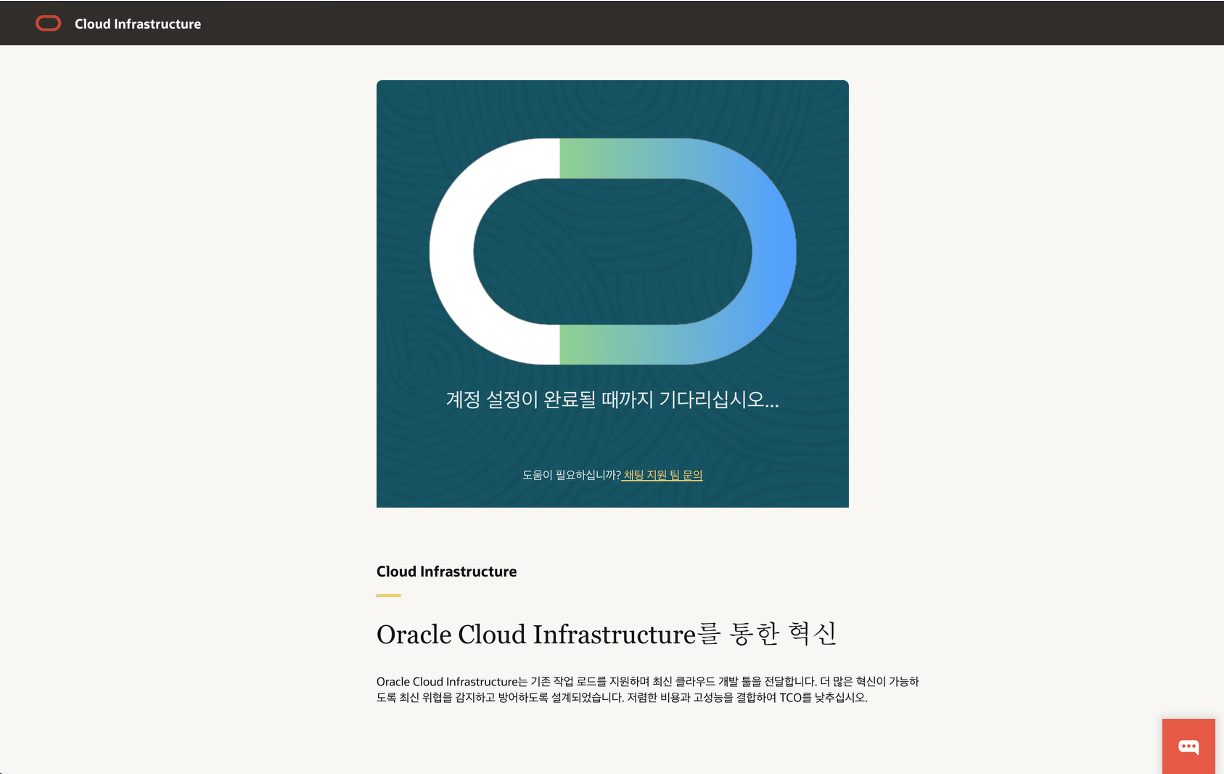
계정 생성 중 화면이 표시되고, 약 1분 후 로그인 페이지로 이동합니다.
Step 8: 로그인 및 MFA 설정

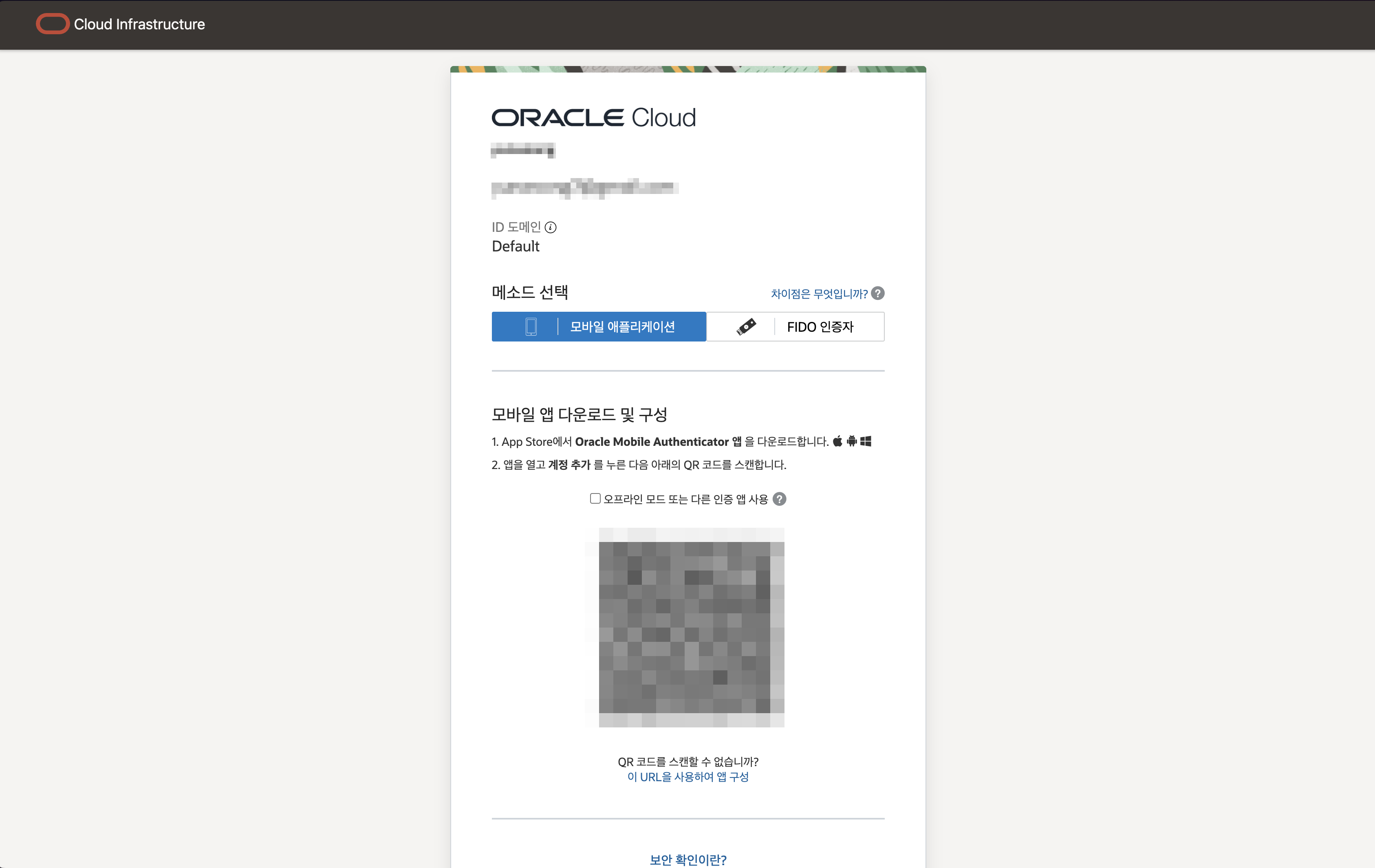
생성한 계정으로 로그인합니다. 첫 로그인 시 2단계 인증(MFA) 설정을 요청받습니다.
Oracle Mobile Authenticator 앱을 설치하거나, 다른 인증(FIDO 등)을 사용합니다.
Step 9: OCI 콘솔 접속
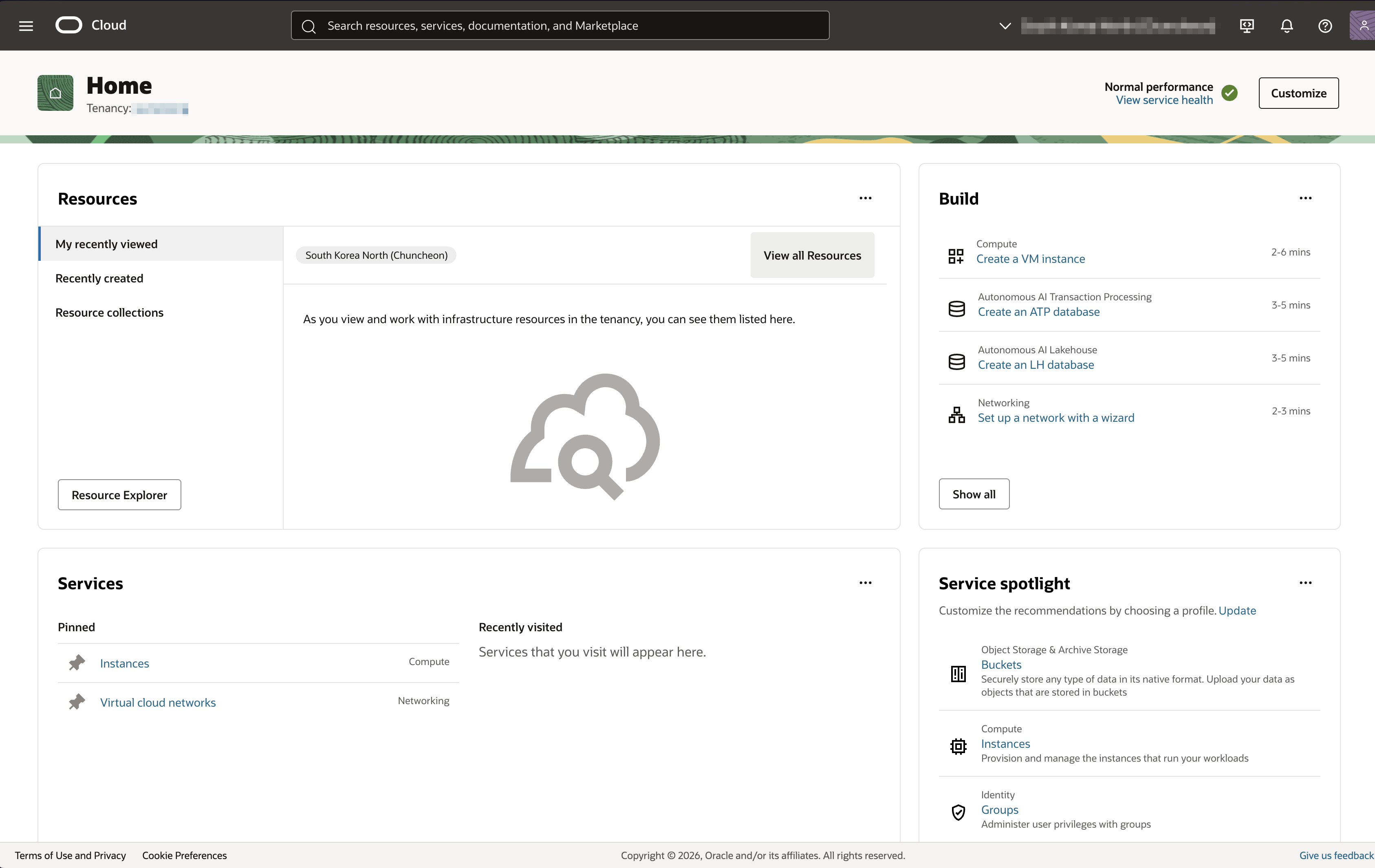
로그인이 완료되면 Oracle Cloud Infrastructure(OCI) 콘솔에 접속됩니다.
이제 VM 인스턴스, 데이터베이스 등 상시 무료 서비스를 사용할 수 있습니다.
가입 시 주의사항
- 홈 리전 변경 불가: 처음 선택한 리전은 변경할 수 없습니다. 신중하게 선택하세요.
- 중복 가입 불가: 1인 1 계정만 허용됩니다. 이메일, 전화번호, 신용카드 조합으로 중복 여부를 확인합니다.
- 30일 무료 크레딧: 가입 시 $300 크레딧이 제공되지만, 30일 후 소멸됩니다. 상시 무료 서비스는 계속 사용 가능합니다.
- 유료 업그레이드 전까지 과금 없음: 상시 무료 범위 내에서는 요금이 청구되지 않습니다. 유료 계정으로 업그레이드하지 않는 한 안심하고 사용하세요.
- 서울 리전 VM 생성 어려움: 서울 리전은 수요가 많아 "Out of capacity" 오류가 자주 발생합니다. 춘천이나 일본 리전을 고려하거나, 시간을 두고 재시도하세요.
VM 인스턴스 생성 방법
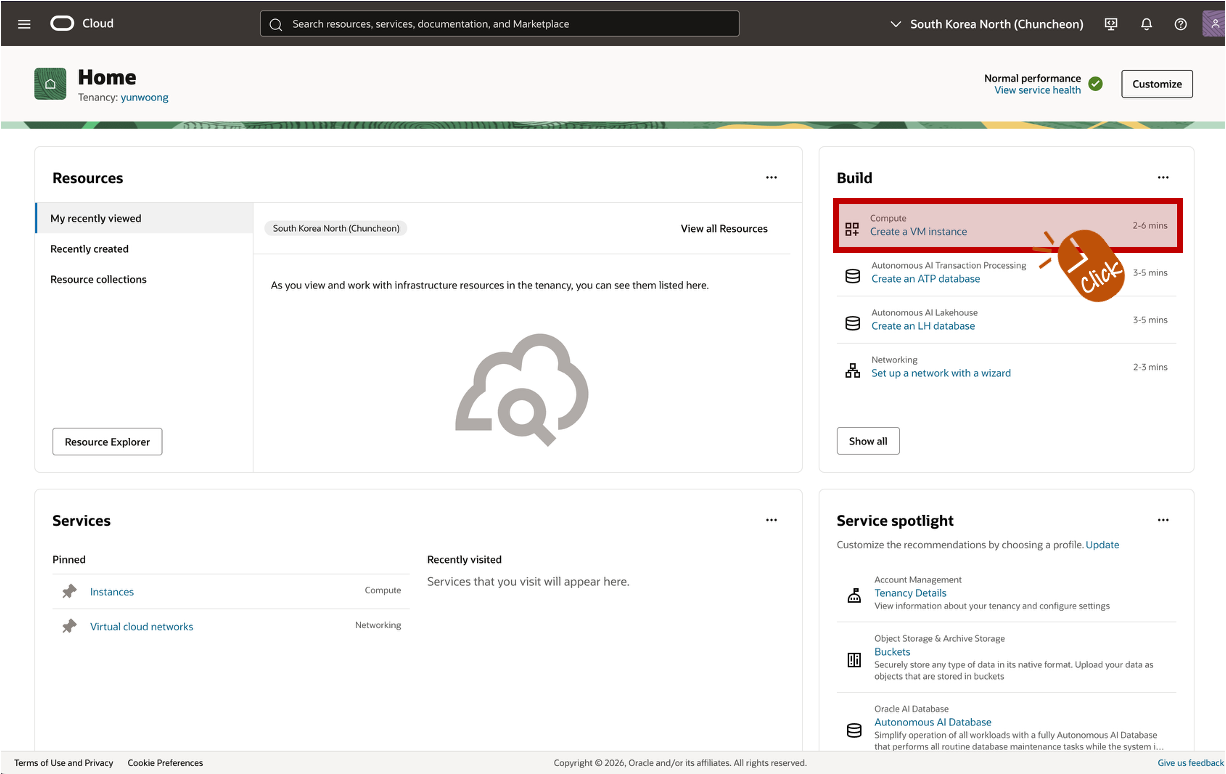
Step 1: 인스턴스 생성 페이지로 이동
OCI 콘솔 메인 화면에서 리소스 실행 섹션의 VM 인스턴스 생성을 클릭합니다. 또는 왼쪽 상단 햄버거 메뉴 → 컴퓨트 → 인스턴스 → 인스턴스 생성
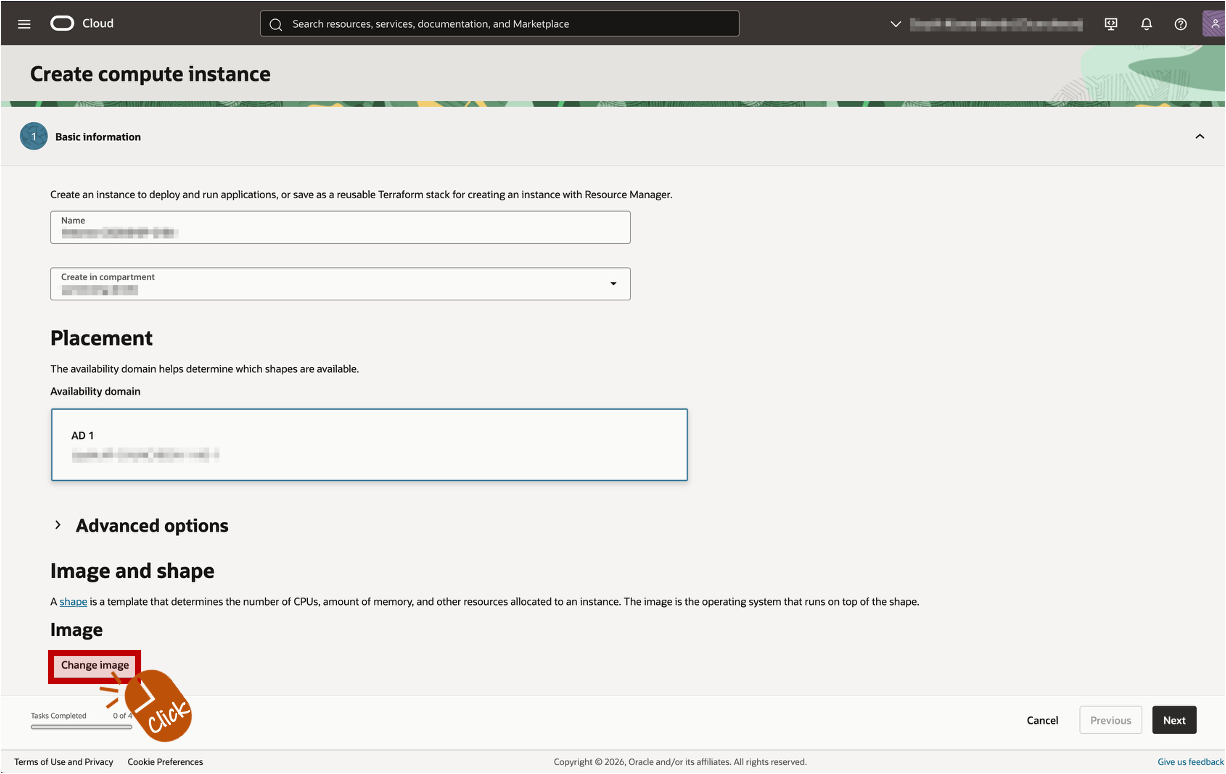
Step 2: 이미지 선택
기본값은 Oracle Linux입니다. Chage image를 클릭해서 원하는 OS를 선택하세요.
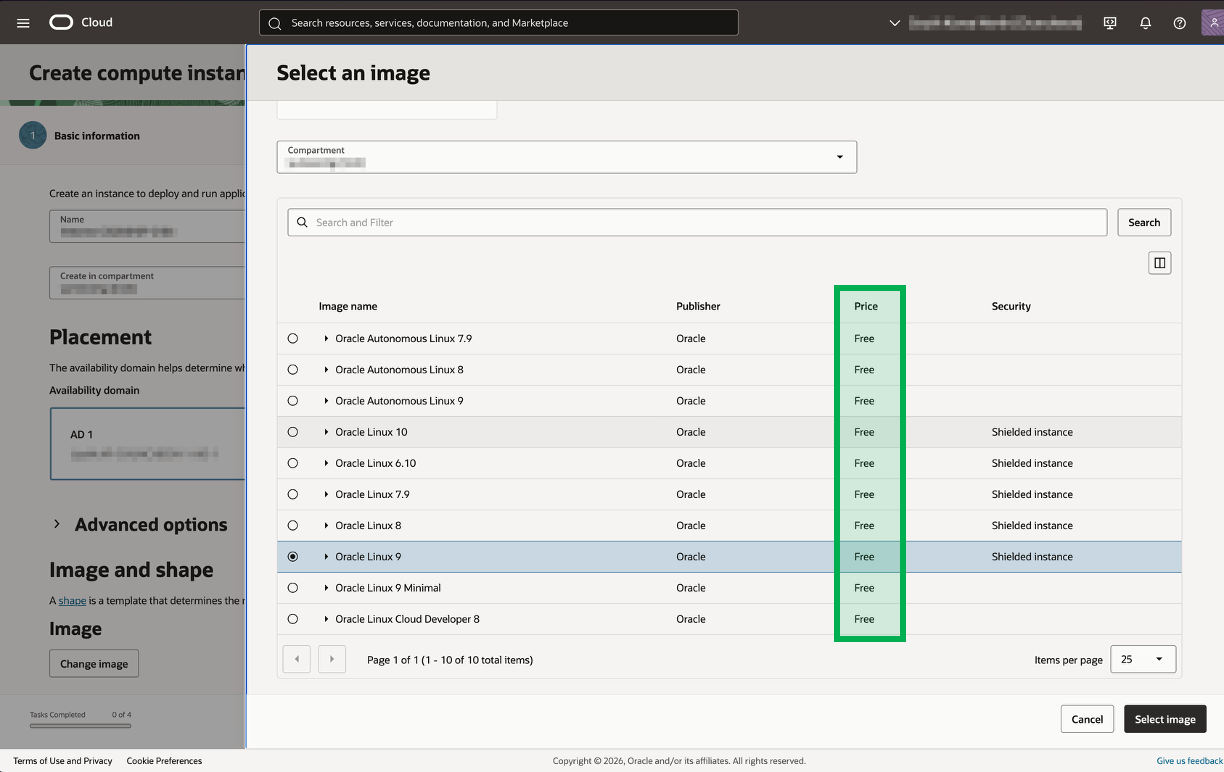
Price가 "Free" 인 이미지만 무료입니다
- Ubuntu
- Oracle Linux
- CentOS
Step 3: Shape 선택 (중요!)
Shape 변경을 클릭합니다."Always Free-eligible" 뱃지가 붙은 Shape만 무료입니다.
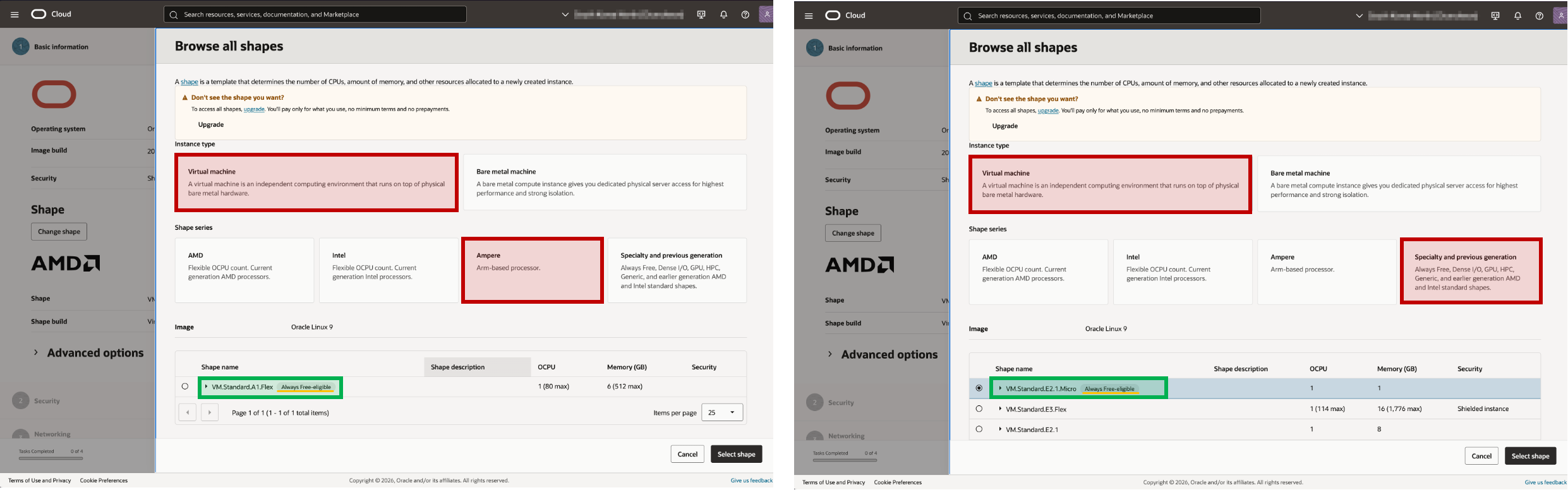
무료로 사용 가능한 Shape
Shape 스펙 비고
| VM.Standard.E2.1.Micro | AMD, 1/8 OCPU, 1GB RAM | 2개까지 |
| VM.Standard.A1.Flex | ARM Ampere, 최대 4 OCPU, 24GB RAM | 유동 할당 |
ARM(Ampere A1)을 선택하면 OCPU와 메모리를 원하는 만큼 할당할 수 있습니다. (최대 4 OCPU, 24GB)
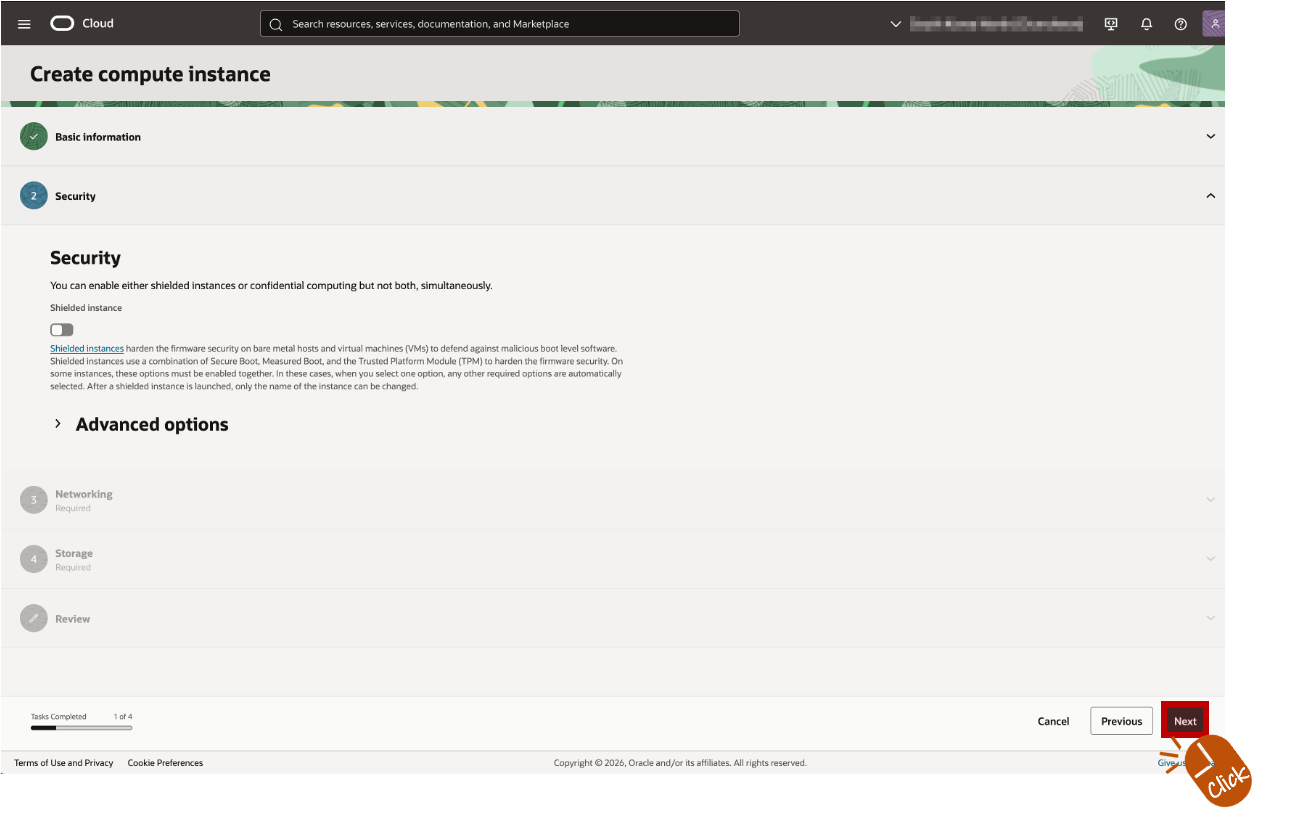
Security는 기본값 그대로 넘어가면 됩니다. 인스턴스 생성 시 Security 부분은 기본 설정으로 두면 SSH(22번 포트)가 자동으로 열려 있어서 바로 접속할 수 있습니다.
Step 4: 네트워킹 설정
기본 VCN이 없으면 자동으로 생성됩니다. 공용 IPv4 주소 지정이 체크되어 있는지 확인하세요.
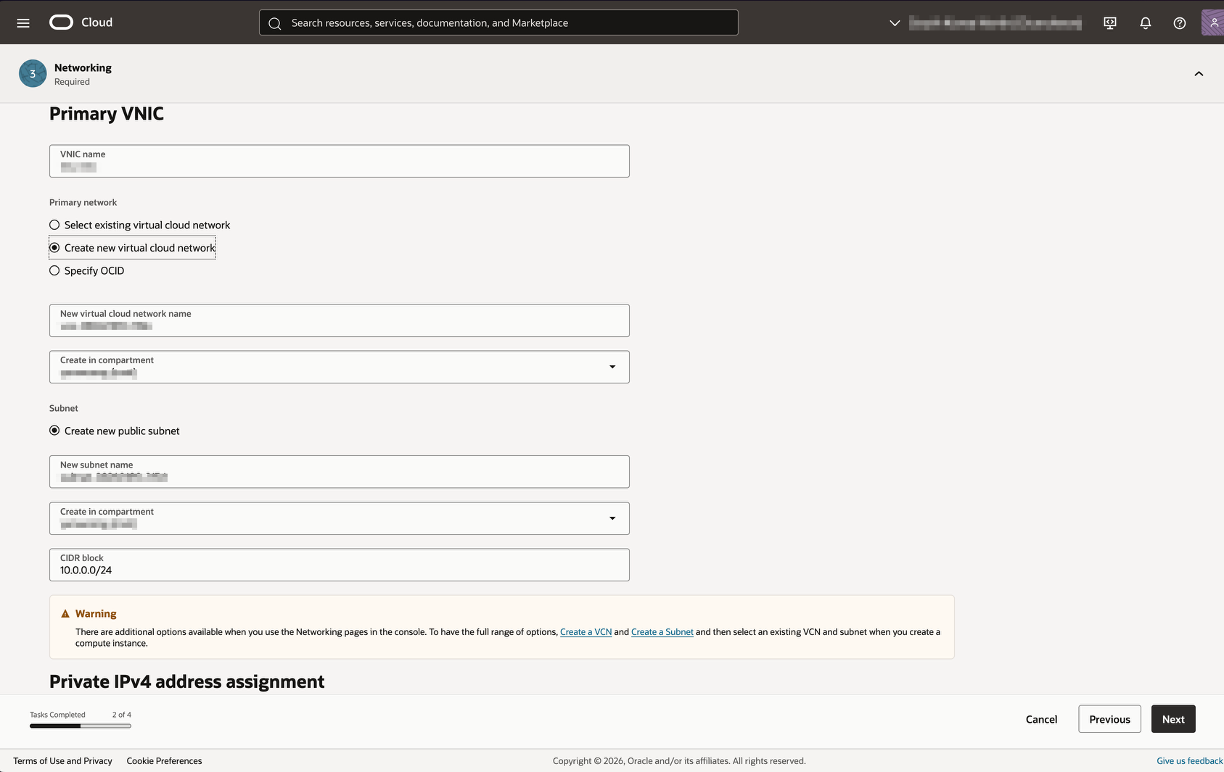
Step 5: SSH 키 등록
키 쌍 생성을 선택하면 자동으로 키가 생성됩니다. 전용 키 저장과 공용 키 저장을 클릭해서 둘 다 다운로드하세요.
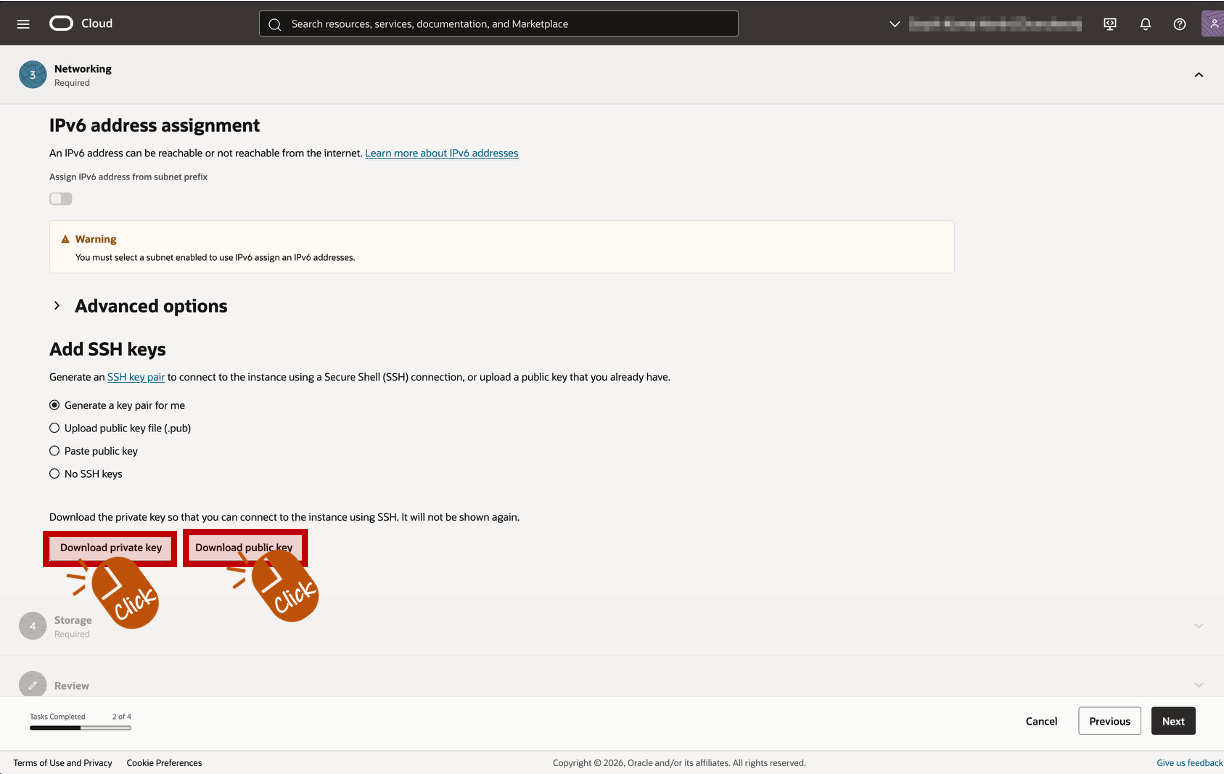
중요: 전용 키(Private Key)는 이때만 다운로드 가능합니다. 분실하면 인스턴스에 접속할 수 없어요.
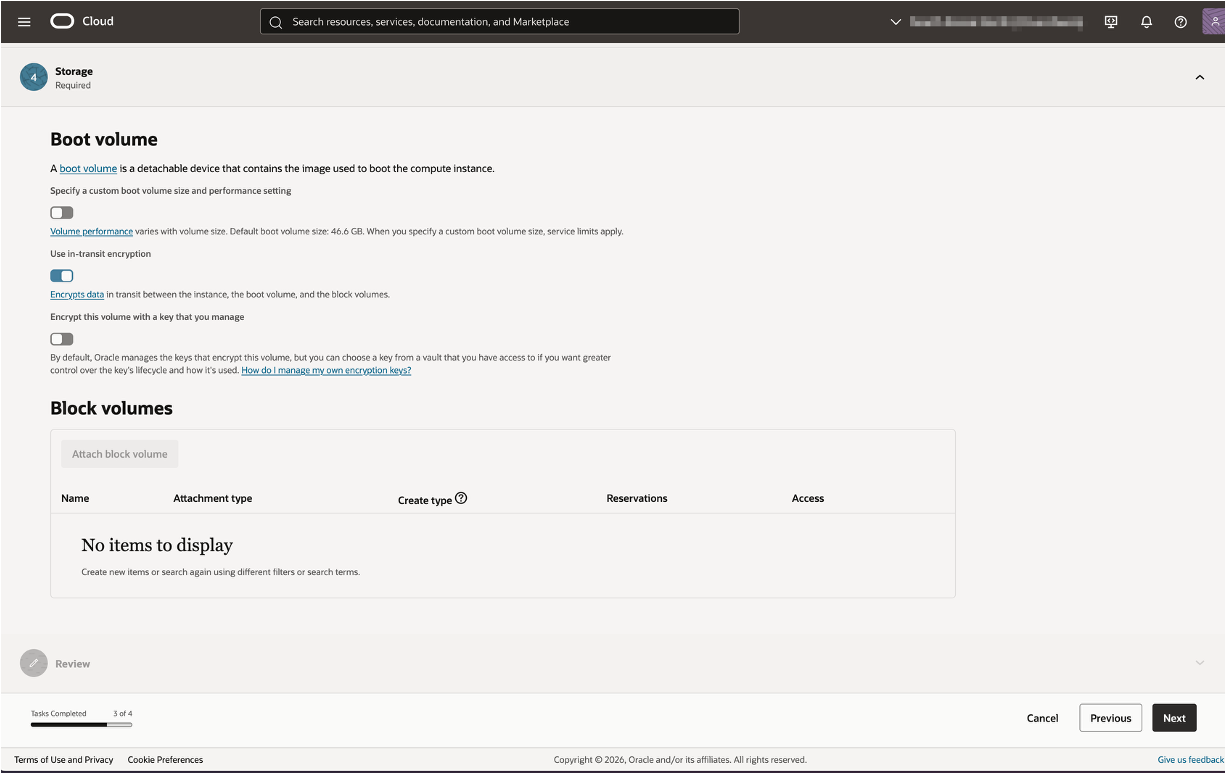
Storage도 기본값으로 두면 됩니다. 기본 부트 볼륨이 47GB로 설정되어 있고, 상시 무료로 총 200GB까지 사용 가능해요. 필요하면 나중에 부트 볼륨 크기를 늘리거나 블록 볼륨을 추가로 붙일 수 있습니다.
Step 6: 생성
생성 버튼을 클릭합니다. 잠시 후 상태가 RUNNING으로 바뀌면 완료입니다.
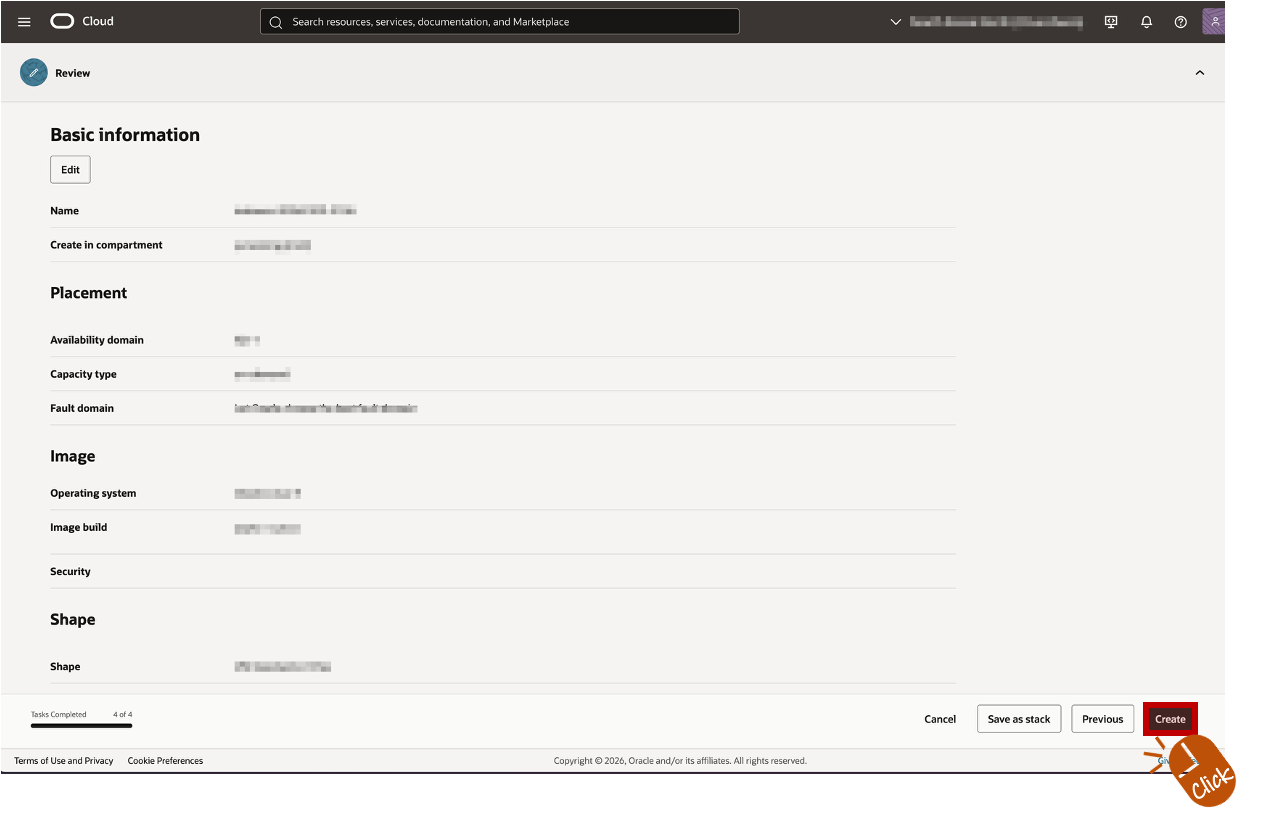
공용 IP 주소와 사용자 이름을 확인하세요.
Step 7: SSH 접속
# Ubuntu의 경우
ssh -i <전용키 경로> ubuntu@<공용IP>

# Oracle Linux의 경우
ssh -i <전용키 경로> opc@<공용IP>
Out of Capacity 오류?
ARM 인스턴스는 인기가 많아서 "Out of host capacity" 오류가 자주 발생합니다.

해결 방법
- 시간대를 바꿔서 재시도 (새벽 시간대 추천)
- 다른 가용성 도메인 선택
- OCPU/메모리를 줄여서 시도
- 며칠 후 재시도
마무리
Oracle Cloud Free Tier는 다른 클라우드 서비스 대비 상당히 파격적인 조건을 제공합니다. 특히 ARM 기반 4 OCPU, 24GB RAM은 개인 프로젝트용으로 충분한 스펙입니다.
'Tech & Development > 개발환경' 카테고리의 다른 글
| Hugging Face Inference API Key 발급 (0) | 2023.03.30 |
|---|---|
| 클라우드 기반 Jupyter Notebook (Cloud Base Notebook) 종류 (0) | 2023.01.19 |
| 오픈소스 라이선스 (정리) (0) | 2023.01.06 |
| Mac에서 AWS Windows Server(EC2) 원격제어 (RDP클라이언트) (0) | 2022.09.29 |
| JetBrains Space 시작하기 (0) | 2022.06.27 |